局域网直连,跑满带宽
同一 Wi-Fi 下点对点传输,数据包不经过任何第三方服务器,千兆局域网里能跑到硬盘和网卡的极限。
点对点 · 零中转YiDrop 是一个好玩又好用的跨平台应用,帮你在同一个局域网里快速、安全地互传文件、文件夹、文字和剪贴板内容 —— 不用数据线,不用云盘,不用登录账号。
不需要设备配对码,不需要复制粘贴链接,也不需要在两台设备上装同一个云盘客户端。打开就能看到对方,点一下就开始传。
同一 Wi-Fi 下点对点传输,数据包不经过任何第三方服务器,千兆局域网里能跑到硬盘和网卡的极限。
点对点 · 零中转所有通信都走 HTTPS,TLS/SSL 证书在每台设备上动态生成 —— 一次一证,用完即弃,不用信任任何人。
HTTPS · 自签证书没有互联网也能用:断网的路由器、离线的工作环境、出差的酒店内网,只要两台设备在同一网段就行。
无账号 · 无遥测照片、视频、安装包、整个文件夹,或者一段纯文本、一条剪贴板内容,都可以直接丢给对面的设备。
多种发送类型Android 与 Windows 已提供现成安装包;Linux 与 macOS 的构建目标也已就绪,可自行编译。
手机 ⇄ 电脑代码全部公开,无广告、无追踪、无会员墙。想改哪里就 fork 哪里,想加什么就提 PR。
Apache-2.0 许可YiDrop 使用一套轻量的 REST 协议在设备之间通信:发现、握手、确认、传输,全程加密,全程可中断。
应用启动后在局域网内广播并扫描,自动列出正在等待接收的设备。不需要输入 IP,也不需要配对码。
两台设备各自动态生成 TLS/SSL 证书,通过 HTTPS 建立连接。传输内容只有发送方和接收方能看到。
接收端会看到发送方名称与文件清单,可以选择接受、逐个挑选,或者直接拒绝。
文件从一端直接流向另一端,界面实时显示文件名、总大小与当前速度,随时可以取消。
移动端与桌面端共享同一套交互逻辑:左边选发送或接收,右侧看到附近设备与实时进度。
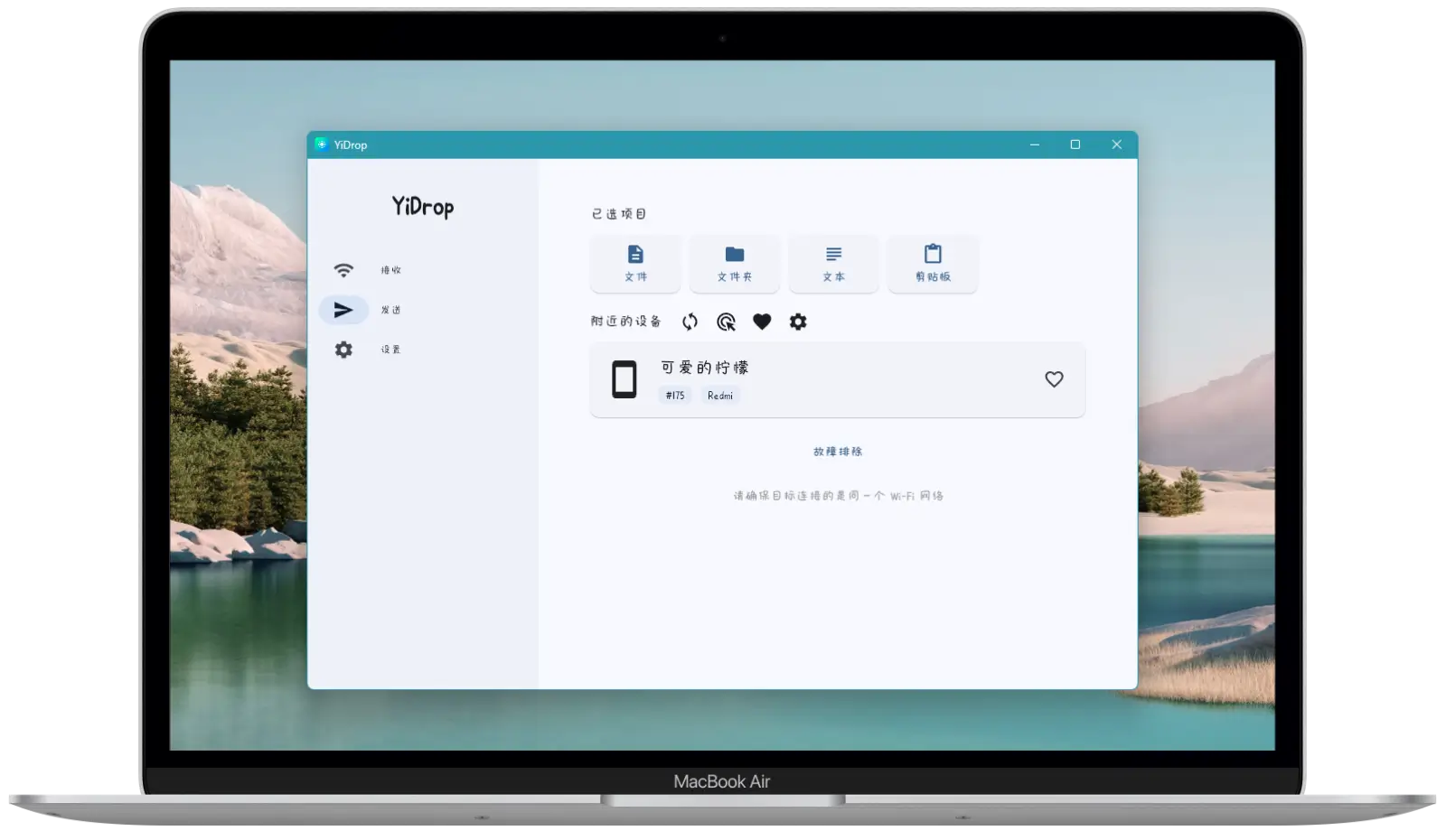 Windows
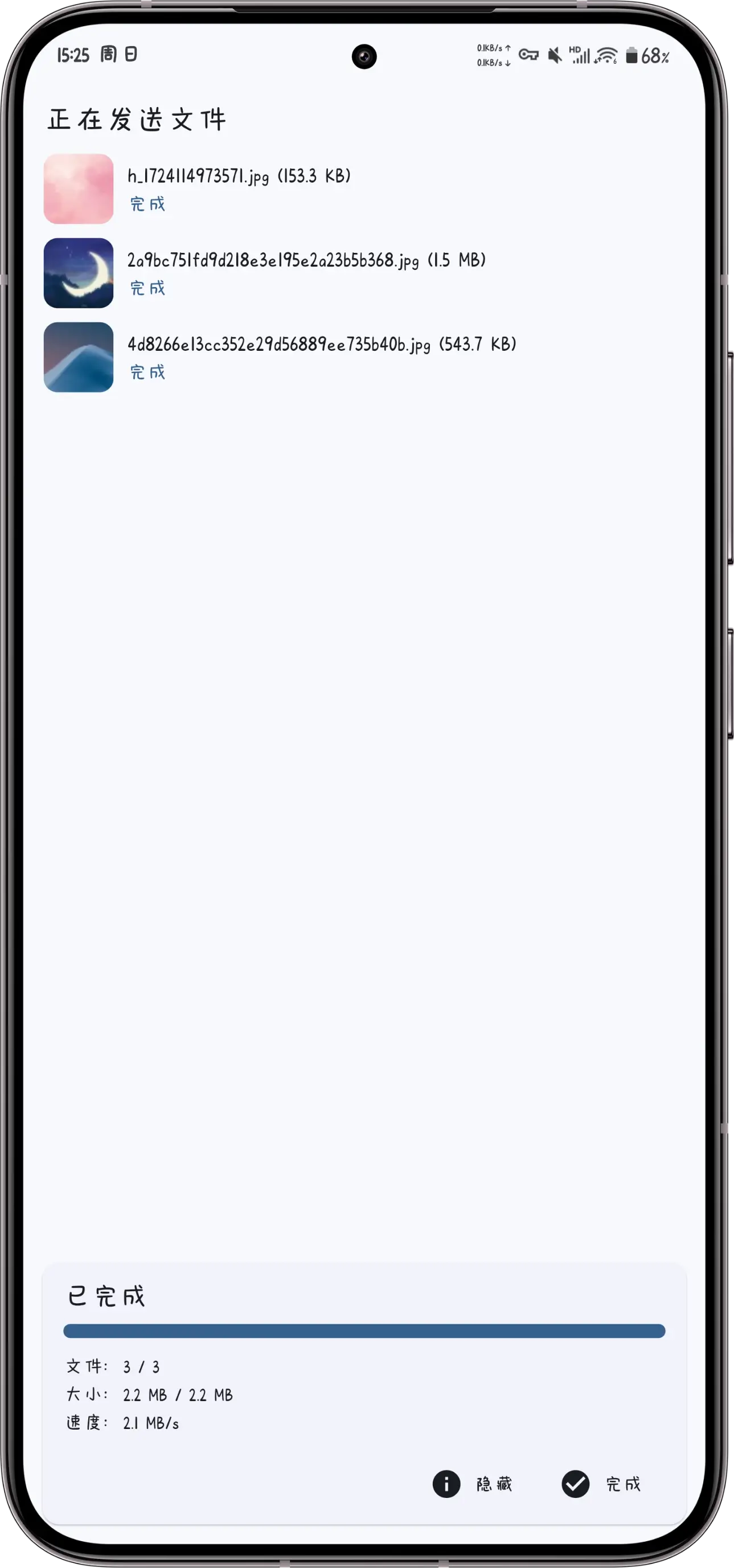 Android
选择文件、文件夹、文本或剪贴板,再从附近设备里点一个目标即可。
接收前可以预览清单,还能设置默认保存位置与自动接受策略。
已收发的记录留在本地,方便回头再找一次刚才那个文件。
最新版本 v1.17.4(发布于 2025-02-06)· 所有安装包都托管在 GitHub Releases,长期可用。
系统要求:Android 5.0(API 21)及以上。首次安装需要在系统设置里允许「安装未知来源应用」,这是侧载 APK 的标准流程。
在可执行文件同目录新建一个名为 settings.json 的文件(可以为空),YiDrop 就会把设置写在这里,而不是系统目录 —— 塞进 U 盘就能随身带着走。
加上 --hidden 启动参数,YiDrop 会直接最小化到系统托盘,静静等你把文件丢过来。
看不到其他设备?把当前网络配置改成「专用网络」。Windows 在「公用网络」下会施加更严格的入站限制。
仓库使用 Flutter(配合 fvm 锁定 3.24.5)与 Rust 工具链,克隆时记得带上子模块。
# 1. 克隆项目(含子模块)
git clone --recursive https://github.com/lingyicute/YiDrop.git
cd YiDrop

# 2. 拉取依赖
fvm flutter pub get

# 3. 按平台构建
fvm flutter build windows --release
fvm flutter build linux   --release
fvm flutter build macos   --release

# 4. 命令行客户端(可选)
cd cli && dart pub get
第一步:关掉路由器的 AP 隔离。多数路由器默认是关闭的,但访客网络通常打开。AP 隔离一开,同一 Wi-Fi 下的设备就互相看不见。
第二步:确认在同一个网段。5GHz 与 2.4GHz 如果被路由器拆成了两个独立网络,也会导致互相发现不了;双频合一的 SSID 一般没问题。
第三步(Windows):把网络配置成「专用网络」,公用网络配置下系统会限制入站连接。
优先使用 5GHz 频段,并在两端都关闭传输加密 —— 加密会直接吃 CPU,在小文件多、机型老的情况下尤其明显。
Android 端接收速度偏慢是一个已知问题,与系统存储访问框架(SAF)的实现有关,是上游问题。
只需要放行 TCP/UDP 59420 的传入连接;传出方向保持「任意允许」即可。企业网络或第三方防火墙(如 Windows Defender 防火墙、安全软件)如果没有自动放行,手动添加一条规则就能解决。
不会。传输完全发生在你的局域网内部,数据不经过任何中转服务器,应用本身也没有账号体系、广告和追踪 SDK。
需要说明的是,操作系统层面仍然可能收集应用的使用数据(崩溃报告、电量统计之类),这与 YiDrop 无关。
在可执行文件同目录放一个名为 settings.json 的文件(内容可以为空),YiDrop 就会把设置保存在这个文件里,而不是用户目录 —— 这就是便携模式。适合放在 U 盘里在不同电脑之间来回用。
启动时加上 --hidden 参数即可:程序只驻留在系统托盘,不弹主窗口,接到别人发来的文件时再跳出来确认。